
كيفية تحسين الصور بالذكاء الاصطناعي مجاناً: دليل شامل 2026
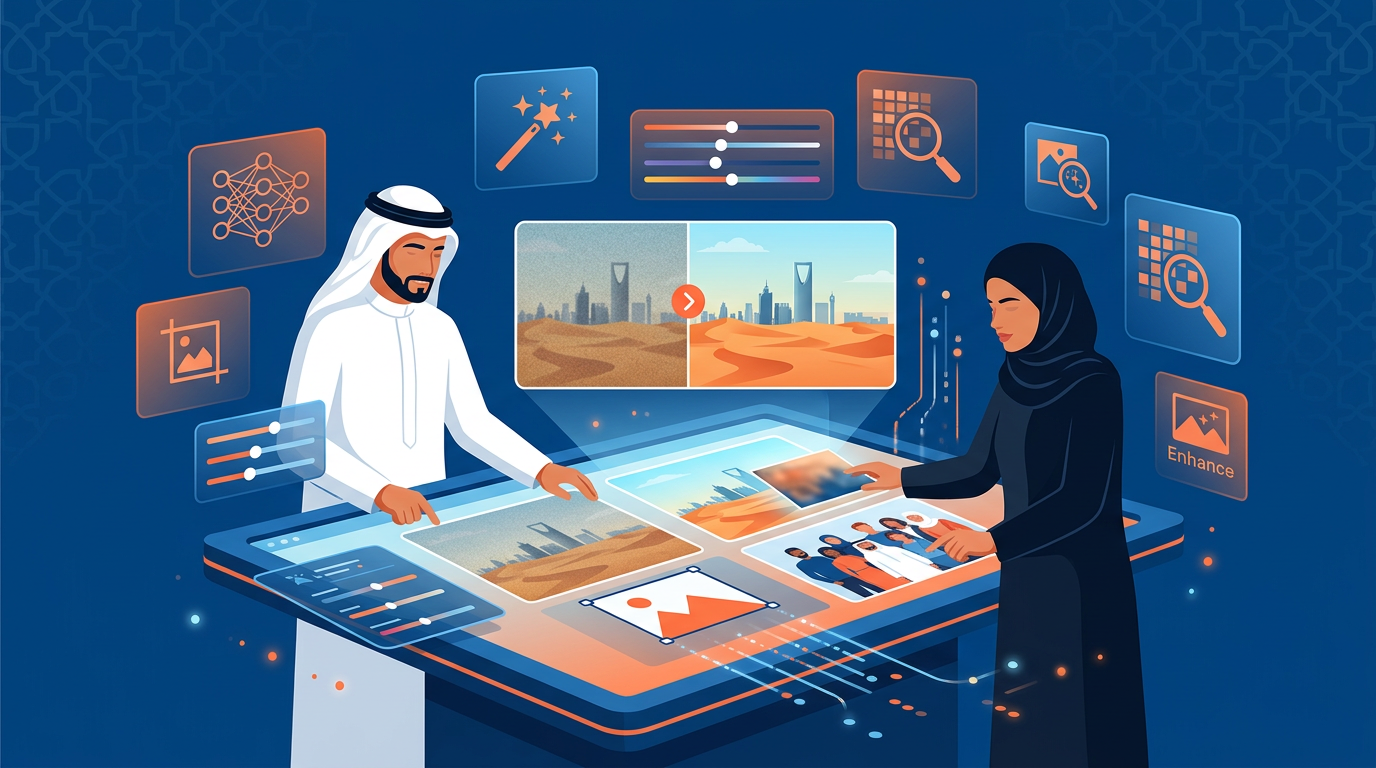
يمكنك تحسين صورك بالذكاء الاصطناعي مجاناً بسهولة وفعالية عالية باستخدام العديد من الأدوات والمنصات المتاحة عبر الإنترنت. تتيح لك هذه التقنية المتقدمة استعادة الصور القديمة، تحسين جودتها، إزالة العناصر غير المرغوب فيها، وحتى تلوين الصور بالأسود والأبيض، مما يمنح صورك مظهراً احترافياً وجذاباً دون الحاجة إلى برامج مدفوعة أو خبرة سابقة في التصميم.
ما هو تحسين الصور بالذكاء الاصطناعي؟
تحسين الصور بالذكاء الاصطناعي هو عملية استخدام الخوارزميات والنماذج الحسابية المدربة على كميات هائلة من البيانات البصرية لتحليل وتعديل الصور بطريقة تلقائية وذكية. تهدف هذه التقنية إلى رفع جودة الصور من عدة جوانب، مثل زيادة الدقة، إزالة الضوضاء، تحسين الألوان والتباين، وإصلاح العيوب. تعتمد أدوات الذكاء الاصطناعي على التعلم العميق لتحديد الأنماط والميزات في الصور، مما يمكنها من إجراء تعديلات دقيقة وواقعية تحاكي عمل مصممي الجرافيك المحترفين، ولكن بسرعة وكفاءة أعلى وبشكل مجاني في كثير من الأحيان.
الخطوات بالتفصيل لتحسين الصور بالذكاء الاصطناعي مجاناً
- اختر أداة الذكاء الاصطناعي المناسبة: ابحث عن منصات الويب المجانية التي تقدم خدمات تحسين الصور بالذكاء الاصطناعي. من أشهرها HitPaw Photo Enhancer Online، PicWish، VanceAI، وأدوات أخرى توفر نسخاً مجانية محدودة أو تجريبية. تأكد من أن الأداة تدعم الميزات التي تحتاجها مثل تحسين الدقة أو إزالة الخلفية.
- قم بتحميل صورتك: بعد اختيار الأداة، انتقل إلى واجهتها الرئيسية. ستجد عادةً زر 'Upload Image' أو 'Choose File'. انقر عليه لتحديد الصورة التي ترغب في تحسينها من جهازك.
- حدد خيارات التحسين: تقدم معظم الأدوات خيارات متعددة للتحسين. قد تشمل هذه الخيارات:
- تحسين الجودة (Enhance Quality): لزيادة وضوح الصورة وتفاصيلها.
- إزالة الضوضاء (Denoise): للتخلص من التحبب أو النقاط غير الواضحة.
- تلوين الصور (Colorize): لتحويل الصور القديمة بالأسود والأبيض إلى صور ملونة.
- إزالة الخلفية (Remove Background): لعزل الكائن الرئيسي عن الخلفية.
- تعديل الوجه (Face Retouch): لتحسين ملامح الوجه وإزالة العيوب.
- تكبير الصورة (Upscale): لزيادة حجم الصورة دون فقدان الجودة.
- معاينة التغييرات: بعد تطبيق خيارات التحسين، ستعرض الأداة عادةً معاينة للصورة قبل وبعد التعديل. قارن بين الصورتين لتقييم مدى التحسن والتأكد من أن النتائج مرضية.
- حفظ الصورة المحسّنة: إذا كنت راضياً عن النتائج، ابحث عن زر 'Download' أو 'Save' لحفظ الصورة النهائية على جهازك. انتبه إلى أن بعض الأدوات المجانية قد تفرض قيوداً على عدد الصور أو حجمها، أو قد تضيف علامة مائية يمكن إزالتها في النسخ المدفوعة.
- كرر العملية (إذا لزم الأمر): في بعض الحالات، قد تحتاج إلى تجربة أكثر من أداة أو تطبيق أكثر من خيار تحسين للحصول على أفضل النتائج. لا تتردد في التجربة.
نصائح مهمة للحصول على أفضل النتائج
- استخدم صوراً ذات جودة معقولة: على الرغم من أن الذكاء الاصطناعي يمكنه تحسين الصور، إلا أن البدء بصورة ذات جودة أساسية جيدة سيعطي نتائج أفضل بكثير. تجنب الصور شديدة الضبابية أو ذات الدقة المنخفضة جداً.
- جرب أدوات مختلفة: لا تلتزم بأداة واحدة فقط. قد تختلف الخوارزميات المستخدمة بين المنصات، مما يعني أن أداة قد تعطي نتائج أفضل لبعض أنواع الصور من غيرها.
- كن واقعياً بشأن التوقعات: الذكاء الاصطناعي قوي، لكنه ليس سحراً. قد لا تتمكن الأدوات المجانية من إصلاح الأضرار الجسيمة في الصور القديمة أو تحويل صورة شديدة الرداءة إلى تحفة فنية.
- تحقق من خصوصية البيانات: قبل تحميل صورك الشخصية على أي منصة، اقرأ سياسة الخصوصية الخاصة بها. تأكد من أن الصور لا تُستخدم لأغراض غير مصرح بها أو تُشارك مع أطراف ثالثة.
- استفد من خيارات التعديل اليدوي: إذا كانت الأداة توفر بعض خيارات التعديل اليدوي بعد التحسين بالذكاء الاصطناعي، فلا تتردد في استخدامها لإضفاء اللمسات الأخيرة.
- قارن قبل وبعد: دائماً استخدم خاصية المقارنة 'قبل وبعد' التي توفرها معظم الأدوات لتقييم فعالية التحسين بدقة.
الأخطاء الشائعة عند تحسين الصور بالذكاء الاصطناعي
ارتكاب بعض الأخطاء الشائعة يمكن أن يؤثر سلباً على جودة الصور المحسنة بالذكاء الاصطناعي. أحد هذه الأخطاء هو المبالغة في التعديل، حيث يؤدي تطبيق الكثير من التحسينات إلى جعل الصورة تبدو غير طبيعية أو 'مصطنعة' بشكل مفرط، مما يفقدها واقعيتها. يجب البحث عن توازن بين تحسين الجودة والحفاظ على المظهر الطبيعي للصورة.
خطأ آخر هو استخدام صور شديدة الرداءة كمدخلات. على الرغم من أن الذكاء الاصطناعي يمكنه معالجة الصور ذات الجودة المنخفضة، إلا أن البدء بصورة مشوشة جداً أو ذات دقة متدنية للغاية قد لا ينتج عنها نتائج مرضية، وقد تظهر عيوب جديدة في الصورة النهائية. يجب دائماً محاولة البدء بأفضل نسخة ممكنة من الصورة الأصلية.
كما أن إهمال معاينة النتائج قبل الحفظ يعد خطأ شائعاً. قد لا تكون النتائج الأولية للتحسين مثالية، وقد تحتاج إلى تعديل الخيارات أو تجربة أداة مختلفة. عدم معاينة الصورة قبل التنزيل قد يؤدي إلى حفظ نسخة غير مرغوب فيها وتضييع الوقت. تأكد من أنك راضٍ تماماً عن الصورة النهائية قبل حفظها.
أخيراً، عدم الانتباه لسياسات الخصوصية والأمان عند استخدام الأدوات المجانية. بعض المنصات قد تستخدم الصور التي تحملها لتدريب نماذجها أو قد تشاركها بطرق غير متوقعة. تأكد دائماً من مراجعة شروط الخدمة وسياسة الخصوصية لحماية بياناتك وصورك الشخصية.
الأسئلة الشائعة
ما هي أفضل أداة مجانية لتحسين الصور بالذكاء الاصطناعي؟
تتغير أفضل الأدوات باستمرار، لكن HitPaw Online Enhancer و PicWish و VanceAI (بحدود مجانية) توفر خيارات ممتازة لتحسين الصور بالذكاء الاصطناعي مجاناً بجودة جيدة وميزات متنوعة.
هل يمكنني تحسين صور قديمة جداً بالذكاء الاصطناعي مجاناً؟
نعم، العديد من أدوات الذكاء الاصطناعي المجانية متخصصة في استعادة الصور القديمة، إصلاح التلف، تلوين الصور بالأسود والأبيض، وزيادة وضوحها بفعالية ملحوظة.
هل استخدام الذكاء الاصطناعي لتحسين الصور آمن؟
بشكل عام نعم، لكن يجب دائماً قراءة سياسة الخصوصية للأداة التي تستخدمها. تأكد من أنها لا تخزن صورك أو تستخدمها لأغراض غير مصرح بها لحماية بياناتك.
ما الفرق بين التحسين والتعديل اليدوي للصور؟
التحسين بالذكاء الاصطناعي يتم تلقائياً بالاعتماد على خوارزميات لتحليل وتعديل الصورة بذكاء. أما التعديل اليدوي فيتم بواسطة محرر بشري يختار ويطبق التغييرات بنفسه، مما يمنحه تحكماً أكبر.
هل يمكن للذكاء الاصطناعي إضافة تفاصيل غير موجودة أصلاً في الصورة؟
يمكن للذكاء الاصطناعي تقدير وإضافة تفاصيل بناءً على الأنماط التي تعلمها، مما يجعل الصورة تبدو أكثر وضوحاً أو اكتمالاً، خاصة عند تكبير الصور أو إزالة الضوضاء.