
كيفية تحويل PDF إلى Word بجودة عالية ودون أخطاء 2026
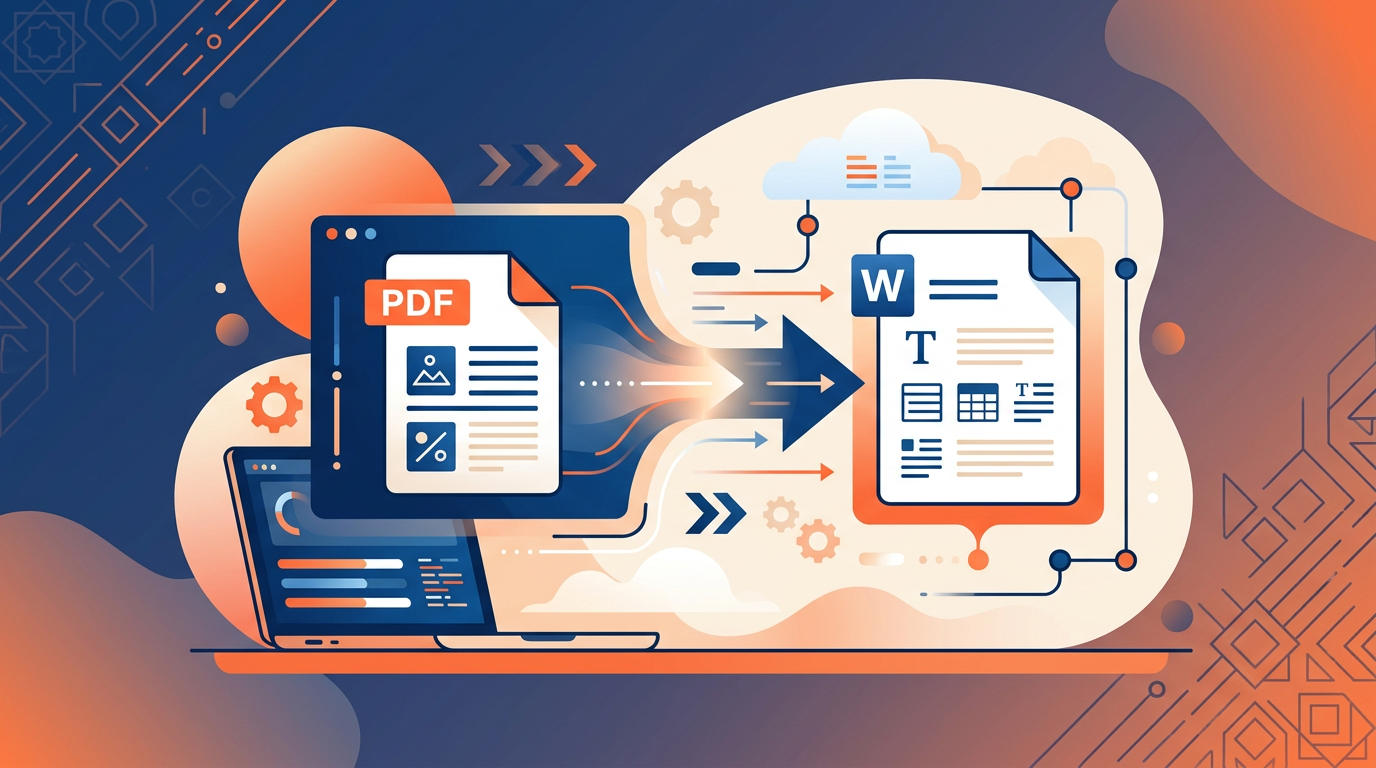
لتحويل ملفات PDF إلى مستندات Word بجودة عالية ودون أخطاء، يجب اختيار الأداة المناسبة التي تحافظ على التنسيق الأصلي للنص والصور والجداول. سواء كنت تستخدم برامج سطح المكتب أو الأدوات عبر الإنترنت، فإن فهم الخطوات الصحيحة يضمن لك الحصول على ملف Word قابل للتحرير بشكل كامل وفعّال، مما يوفر الوقت والجهد.
ما هو تحويل PDF إلى Word؟
تحويل PDF إلى Word هو عملية تغيير صيغة مستند من Portable Document Format (PDF) إلى Microsoft Word Document (DOC أو DOCX). تكمن أهمية هذه العملية في أن ملفات PDF مصممة للحفاظ على شكل المستند ثابتًا عبر الأجهزة المختلفة، مما يجعلها غير سهلة التعديل. في المقابل، توفر ملفات Word مرونة عالية في التحرير والتعديل وإعادة التنسيق، مما يجعلها الخيار الأمثل للعمل على المحتوى. تتضمن عملية التحويل محاولة استخلاص النصوص والصور والجداول من ملف PDF وإعادة ترتيبها في مستند Word بحيث تحتفظ قدر الإمكان بتصميمها الأصلي وقابليتها للتحرير.
الخطوات بالتفصيل لتحويل PDF إلى Word
يتوفر العديد من الأدوات لتحويل PDF إلى Word، سواء كانت مجانية عبر الإنترنت أو برامج مدفوعة لسطح المكتب. سنستعرض هنا أشهر الطرق:
- التحويل باستخدام Microsoft Word (للملفات البسيطة):
- افتح مستند Word.
- انقر على "ملف" ثم "فتح".
- حدد ملف PDF الذي ترغب بتحويله.
- اضغط على "فتح". ستظهر رسالة تخبرك بأن Word سيقوم بتحويل PDF إلى مستند Word قابل للتحرير.
- انقر على "موافق". سيبدأ Word في عملية التحويل.
- راجع المستند للتأكد من المحافظة على التنسيق الأصلي. هذه الطريقة تعمل بشكل جيد مع ملفات PDF التي تحتوي على نصوص بسيطة ولكن قد تواجه صعوبة مع الملفات المعقدة.
- التحويل باستخدام أدوات مجانية عبر الإنترنت (مثل Adobe Acrobat Online، Smallpdf، iLovePDF):
- افتح متصفح الويب وانتقل إلى إحدى هذه المواقع (مثال: Adobe Acrobat Online).
- اضغط على زر "اختيار ملف" أو "Select PDF file" لرفع ملف PDF من جهازك.
- انتظر حتى يتم تحميل الملف ومعالجته. تستغرق هذه العملية عادةً بضع ثوانٍ إلى دقيقة حسب حجم الملف وسرعة الإنترنت.
- انقر على زر "تحميل" أو "Download" لحفظ ملف Word المحول إلى جهازك.
- افتح ملف Word وراجع التنسيق، قد تحتاج لإجراء بعض التعديلات البسيطة.
- التحويل باستخدام برامج سطح المكتب المدفوعة (مثل Adobe Acrobat Pro):
- ثبت برنامج Adobe Acrobat Pro على جهاز الكمبيوتر الخاص بك.
- افتح ملف PDF داخل البرنامج (عبر "ملف" ثم "فتح").
- انتقل إلى قائمة "أدوات" ومنها اختر "تصدير PDF".
- اختر "Microsoft Word" كصيغة التصدير، ثم حدد "مستند Word" (.docx) أو "مستند Word 97-2003" (.doc) حسب حاجتك.
- انقر على "تصدير" أو "Export".
- اختر مكان حفظ الملف وامنحه اسمًا، ثم اضغط على "حفظ". هذه الطريقة توفر أفضل دقة في الحفاظ على التنسيق للوثائق المعقدة.
- استخدام ميزات OCR (التعرف الضوئي على الحروف) للملفات الممسوحة ضوئيًا:
- إذا كان ملف PDF عبارة عن صور (ملف ممسوح ضوئيًا)، استخدم أداة تحويل تدعم OCR (مثل Adobe Acrobat Pro أو بعض الأدوات المدفوعة عبر الإنترنت).
- عندما تُرفع الملف، حدد خيار "OCR" أو "Recognize Text" إذا كان متاحًا.
- أكمل عملية التحويل كما هو موضح في الخطوات السابقة. هذه التقنية تحول الصورة إلى نص يمكن تحريره.
نصائح مهمة للحصول على أفضل النتائج
- اختر الأداة المناسبة: للمستندات البسيطة، يمكن استخدام Word أو الأدوات المجانية عبر الإنترنت. للملفات المعقدة أو الممسوحة ضوئيًا، يفضل استخدام برامج مثل Adobe Acrobat Pro لدقتها الفائقة وميزة OCR.
- تحقق من التنسيق بعد التحويل: لا تفترض أن التحويل سيكون مثاليًا بنسبة 100%. دائمًا ما يتطلب الأمر مراجعة سريعة للملف المحول للتأكد من الحفاظ على الخطوط، والصور، والجداول، والمسافات.
- تجنب الخدمات غير الموثوقة: استخدم فقط المواقع والبرامج المعروفة والموثوقة لتحويل ملفاتك، خاصة إذا كانت تحتوي على معلومات حساسة.
- استخدم ميزة OCR للملفات الممسوحة ضوئيًا: إذا كان ملف PDF الأصلي عبارة عن صور نصية (مسح ضوئي لوثيقة ورقية)، فإن استخدام محوّل يدعم OCR ضروري لكي تتمكن من تحرير النص في ملف Word.
- حفظ نسخة احتياطية: احتفظ دائمًا بالملف الأصلي بصيغة PDF قبل التحويل، لاستخدامه كمرجع إذا لزم الأمر أو في حالة حدوث أخطاء غير متوقعة.
الأخطاء الشائعة وكيفية تجنبها
عند تحويل ملفات PDF إلى Word، قد تحدث بعض المشكلات التي تؤثر على جودة المستند النهائي. إليك أبرزها وكيفية تجنبها:
- تشوه التنسيق: تظهر الخطوط والألوان والمسافات بشكل غير صحيح، خاصة في المستندات ذات التصميم المعقد أو التي تحتوي على العديد من الجداول والصور. لحل هذه المشكلة، جرب استخدام برامج تحويل احترافية مثل Adobe Acrobat Pro التي توفر دقة أعلى في الحفاظ على التنسيق.
- فقدان الخطوط أو استبدالها: قد لا يتعرف محول PDF على الخطوط المستخدمة في الملف الأصلي ويستبدلها بخطوط افتراضية، مما يغير مظهر المستند. لتجنب ذلك، تأكد من تضمين الخطوط داخل ملف PDF الأصلي، أو اختر محولات تحافظ على الخطوط المضمنة.
- عدم إمكانية تحرير النص في الملفات الممسوحة ضوئيًا: إذا كان ملف PDF الأصلي هو صورة أو مسح ضوئي، فإن النص لن يكون قابلاً للتحرير مباشرة في Word. الحل هو استخدام أداة تحويل تدعم تقنية التعرف الضوئي على الحروف (OCR) التي تحول الصور إلى نص قابل للتحرير.
- عدم تحويل الجداول بشكل صحيح: غالبًا ما تكون الجداول من أصعب العناصر التي يتم تحويلها بدقة. لتجنب هذه المشكلة، استخدم محولات مصممة خصيصًا للتعامل مع الجداول المعقدة، وكن مستعدًا لإجراء بعض التعديلات اليدوية.
- فقدان صور أو رسومات: قد لا يتم تحويل بعض الصور أو الرسومات التوضيحية بشكل صحيح أو قد تختفي تمامًا. تحقق دائمًا من الملف الناتج وتأكد من وجود جميع العناصر المرئية.
- مشكلات في الأمان والخصوصية: استخدام أدوات تحويل غير موثوقة عبر الإنترنت قد يعرض بياناتك للخطر. استخدم فقط المواقع والبرامج ذات السمعة الطيبة والتي تحترم خصوصية المستخدم.
الأسئلة الشائعة
هل يمكن التحويل من PDF إلى Word مجانًا وبجودة عالية؟
نعم، تتوفر العديد من الأدوات المجانية عبر الإنترنت مثل Adobe Acrobat Online و Smallpdf و iLovePDF التي تقدم تحويلاً جيدًا للملفات البسيطة إلى المتوسطة.
ما هو الفرق بين DOC و DOCX عند التحويل؟
DOC هو تنسيق مستندات Word القديمة (قبل Word 2007)، بينما DOCX هو التنسيق الحديث المدعوم من Word 2007 وما بعده. يفضل استخدام DOCX لأنه يدعم ميزات أحدث ويكون أكثر توافقًا.
كيف أحول ملف PDF ممسوحًا ضوئيًا إلى Word قابل للتحرير؟
يجب استخدام أداة تحويل تدعم تقنية التعرف الضوئي على الحروف (OCR). برامج مثل Adobe Acrobat Pro أو بعض الخدمات المدفوعة عبر الإنترنت توفر هذه الميزة لتحويل الصور إلى نصوص قابلة للتحرير.
هل تحافظ برامج التحويل على التنسيق الأصلي للمستند؟
يعتمد ذلك على جودة الأداة ومدى تعقيد ملف PDF. البرامج الاحترافية مثل Adobe Acrobat Pro تحافظ على التنسيق بدقة عالية، بينما قد تحتاج الأدوات المجانية إلى بعض التعديلات اليدوية.
ما هي أفضل أداة لتحويل PDF إلى Word للوثائق المعقدة؟
تعتبر Adobe Acrobat Pro الأفضل للوثائق المعقدة التي تحتوي على جداول، صور، وتخطيطات معقدة نظرًا لدقتها الفائقة وقدرتها على استخدام OCR للتعامل مع الملفات الممسوحة ضوئيًا.